
W skrócie: Czarny ekran w aplikacji telewizyjnej nie zawsze oznacza problem z internetem. Jeśli menu działa, ale materiał nie startuje, warto osobno sprawdzić odtwarzacz, urządzenie, format wideo i dostępność legalnego źródła. Ten poradnik prowadzi przez diagnostykę bez ryzykownych zmian.
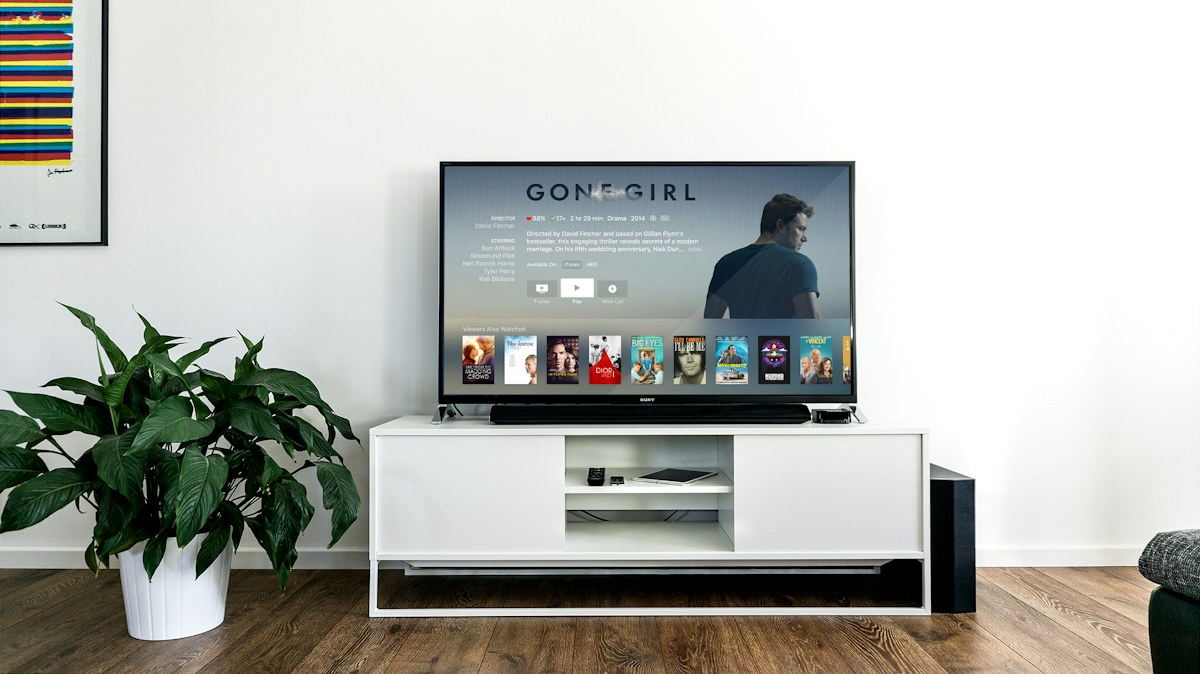
Najpierw rozpoznaj objaw
Czy telewizor wyświetla całkowicie czarny ekran, czy jedynie obszar odtwarzania? Jeśli nie widać nawet menu, sprawdź zasilanie, wejście HDMI i działanie samego telewizora. Jeżeli menu aplikacji jest widoczne, skup się na odtwarzaczu. Zapisz, czy słychać dźwięk, czy pojawia się komunikat błędu i czy problem dotyczy jednego materiału.
1. Sprawdź inne legalne źródło wideo
Otwórz materiał w oficjalnej aplikacji lub serwisie, do którego masz dostęp. Jeżeli obraz działa, ekran i podstawowe funkcje urządzenia prawdopodobnie są sprawne. Jeżeli problem występuje wszędzie, sprawdź system telewizora oraz jego połączenie z ekranem.
2. Uruchom ponownie aplikację
Zamknij aplikację całkowicie, a nie tylko wróć do ekranu głównego. Następnie uruchom ją ponownie. Na niektórych telewizorach wyjście przyciskiem Home pozostawia program w pamięci; instrukcja urządzenia wyjaśnia, jak wymusić zamknięcie.
3. Zweryfikuj połączenie HDMI
Jeżeli używasz zewnętrznej przystawki, sprawdź, czy przewód HDMI jest poprawnie osadzony. Zmień wejście w telewizorze i wróć do właściwego portu. Możesz też przetestować inny kabel lub port. Nie odłączaj przewodów na siłę i nie zmieniaj ustawień serwisowych telewizora.
4. Zaktualizuj aplikację i system
Starsza wersja odtwarzacza może mieć problemy z obsługą nowszych formatów. Sprawdź oficjalny sklep z aplikacjami i aktualizacje systemu. Zapisz wcześniej swoje ustawienia. Nie pobieraj zmodyfikowanych instalatorów z nieznanych stron.
5. Sprawdź zgodność kodeka
Nie każdy telewizor i odtwarzacz obsługuje wszystkie kombinacje kodeków, rozdzielczości i dźwięku. Jeśli tylko wybrane materiały mają czarny obraz, a inne działają, możliwa jest niezgodność formatu. Poszukaj informacji o obsługiwanych kodekach w dokumentacji producenta urządzenia.
6. Sprawdź, czy jest sam dźwięk
Dźwięk bez obrazu może wskazywać na problem dekodowania wideo albo ustawień wyjścia. Brak dźwięku i obrazu może mieć inne przyczyny. To cenna wskazówka dla pomocy technicznej, ale nie wystarcza do jednoznacznej diagnozy.
7. Uważaj na ustawienia HDR i rozdzielczości
Po zmianie telewizora lub przystawki automatycznie wybrany tryb obrazu może być nieobsługiwany. Przywróć standardowe ustawienia wyświetlania zgodnie z instrukcją producenta. Jeśli ekran gaśnie po zmianie rozdzielczości, skorzystaj z procedury odzyskiwania obrazu opisanej w dokumentacji urządzenia.
8. Zwolnij pamięć i sprawdź temperaturę
Zamknij aplikacje działające w tle i upewnij się, że urządzenie ma wolne miejsce. Małe przystawki wymagają wentylacji. Nie zakrywaj otworów chłodzenia. Jeśli problem pojawia się po dłuższym użytkowaniu, sprawdź zalecenia producenta dotyczące temperatury.
9. Nie usuwaj danych konta bez potrzeby
Wyczyszczenie pamięci podręcznej może pomóc przy błędzie aplikacji, ale usunięcie jej danych często kasuje ustawienia i dane logowania. Najpierw sprawdź, czy masz możliwość legalnego ponownego zalogowania i odzyskania konfiguracji.
10. Zgłoś problem z konkretnymi informacjami
Podaj nazwę i wersję aplikacji, model urządzenia, godzinę wystąpienia błędu oraz informację, czy problem dotyczy jednego czy wielu materiałów. Nie udostępniaj publicznie haseł, tokenów ani pełnych adresów list odtwarzania. Dostępność konkretnych transmisji powinien wyjaśnić uprawniony dostawca.
Czarny ekran a buforowanie – różnica
Czarny ekran oznacza brak widocznego obrazu, natomiast buforowanie to zatrzymywanie odtwarzania w oczekiwaniu na dane. Przy buforowaniu pomocny będzie osobny poradnik o zacinaniu IPTV. Rozdzielenie tych problemów ułatwia znalezienie właściwego rozwiązania.
FAQ: najczęstsze pytania
Dlaczego mam dźwięk, ale nie mam obrazu?
Jedną z możliwych przyczyn jest niezgodność dekodowania obrazu. Sprawdź aktualizacje i format materiału.
Czy zmiana DNS naprawi czarny ekran?
Nie jest to uniwersalna metoda. Najpierw wyklucz problemy urządzenia i aplikacji.
Czy reset fabryczny jest konieczny?
Zwykle nie jest pierwszym krokiem. Może usunąć ustawienia i dane.
Poradnik dotyczy technicznej obsługi legalnie udostępnionych materiałów audiowizualnych.