
W skrócie: Jeśli IPTV się zacina, najpierw sprawdź stabilność internetu, przetestuj kabel Ethernet, zaktualizuj aplikację i porównaj odtwarzanie na innym urządzeniu. Poniżej znajdziesz uporządkowaną listę kroków diagnostycznych.
Dlaczego IPTV się zacina?
Zacinanie transmisji nie zawsze oznacza awarię usługi. Przyczyną może być niestabilne Wi‑Fi, przeciążony router, zbyt wiele urządzeń korzystających z łącza, przestarzała aplikacja albo chwilowy problem po stronie źródła transmisji. Najważniejsze jest rozpoznanie, czy kłopot dotyczy wszystkich materiałów, jednego kanału czy tylko konkretnego urządzenia. Poniższy poradnik pokazuje kolejność testów, która pozwala uniknąć przypadkowego zmieniania wielu ustawień naraz.
1. Sprawdź, czy problem dotyczy całej sieci
Uruchom zwykłą stronę internetową i legalny materiał wideo w innej aplikacji. Jeżeli również się zatrzymuje, zacznij od domowej sieci. Jeśli pozostałe usługi działają płynnie, zapisz nazwę aplikacji, urządzenie i godzinę występowania problemu. Taka informacja pomaga ustalić, czy usterka ma charakter lokalny.
2. Zmierz stabilność połączenia, nie tylko prędkość
Test prędkości to tylko migawka. Wykonaj kilka pomiarów w różnych porach dnia i sprawdź, czy wyniki bardzo się różnią. Duże wahania, utrata pakietów i opóźnienia mogą wpływać na odtwarzanie nawet wtedy, gdy pojedynczy pomiar pokazuje wysoki transfer. Nie istnieje jedna gwarantowana prędkość dla każdej transmisji: wymagania zależą od kodeka, jakości i konkretnego źródła.
3. Połącz telewizor kablem Ethernet
Jeżeli telewizor lub przystawka ma gniazdo sieciowe, przetestuj połączenie przewodowe. Kabel ogranicza zakłócenia radiowe i pozwala sprawdzić, czy winne jest Wi‑Fi. Nie oznacza to, że kabel zawsze rozwiąże problem, ale jest jednym z najbardziej miarodajnych testów.
4. Zmień lokalizację routera
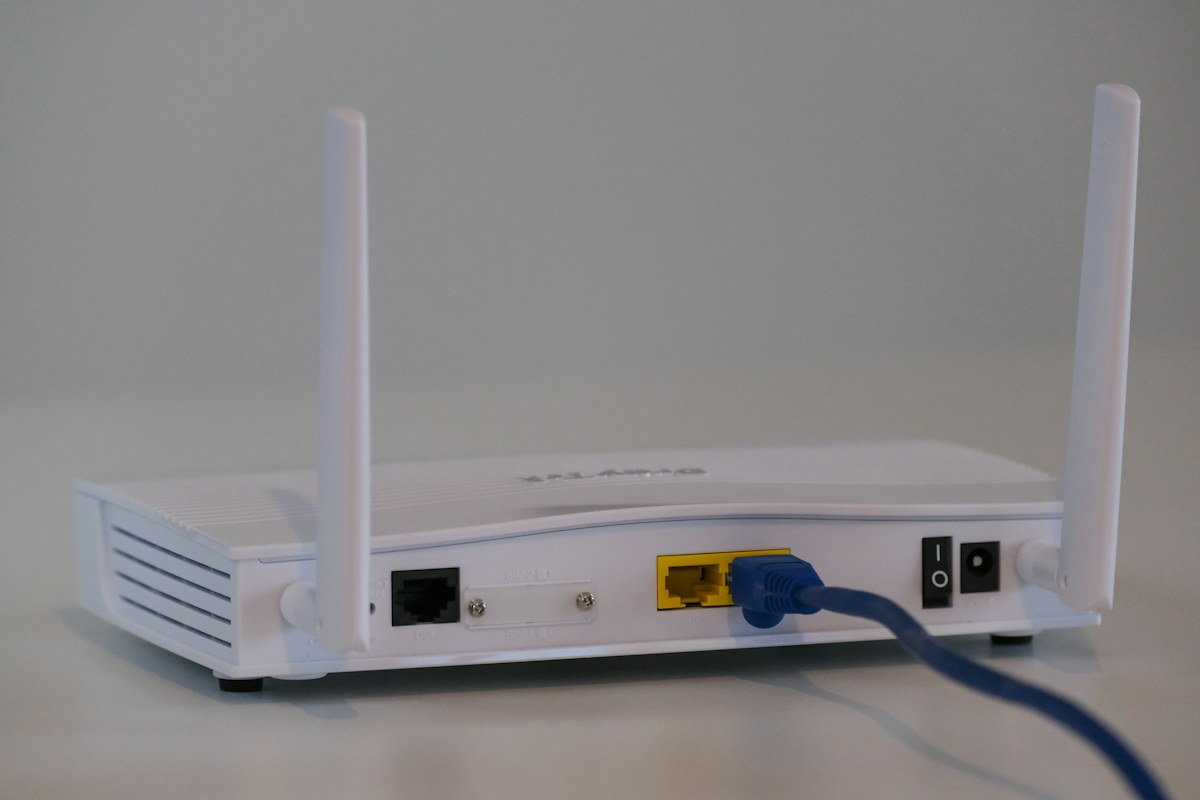
Router ukryty za telewizorem, w metalowej szafce albo daleko od odbiornika może zapewniać słabszy sygnał. Ustaw go w otwartej przestrzeni, możliwie wysoko. Jeśli korzystasz z sieci 5 GHz, pamiętaj, że zwykle oferuje ona większą przepustowość na krótszym dystansie, natomiast 2,4 GHz może lepiej przechodzić przez przeszkody.
5. Uruchom ponownie urządzenia
Zamknij aplikację, uruchom ponownie telewizor lub przystawkę i — jeśli to potrzebne — router. To prosty sposób na wykluczenie chwilowych błędów połączenia. Nie resetuj routera do ustawień fabrycznych: utracisz konfigurację sieci i możesz odłączyć inne urządzenia.
6. Zaktualizuj aplikację i system
Sprawdź aktualizacje w oficjalnym sklepie aplikacji i w ustawieniach urządzenia. Poprawki mogą usuwać błędy odtwarzacza lub zgodności. Unikaj instalowania nieznanych plików APK z przypadkowych stron. Po aktualizacji sprawdź działanie przed zmianą kolejnych ustawień.
7. Zwolnij pamięć urządzenia
Gdy urządzenie ma niewiele wolnego miejsca, aplikacje mogą działać wolniej. Usuń zbędne pliki i zamknij programy działające w tle. Czyszczenie pamięci podręcznej wykonuj tylko wtedy, gdy aplikacja oferuje taką funkcję. Nie wybieraj opcji usuwania danych, jeśli nie masz zapisanych legalnie otrzymanych ustawień konta.
8. Sprawdź jakość odtwarzania
Jeżeli aplikacja pozwala wybrać rozdzielczość lub profil jakości, na próbę wybierz niższy wariant. Płynne działanie przy niższej jakości sugeruje problem z przepustowością, wydajnością urządzenia albo dekodowaniem. Nie każda aplikacja i transmisja oferuje taki wybór.
9. Ogranicz ruch innych urządzeń
Aktualizacje gier, kopie zapasowe i duże pobieranie plików potrafią obciążyć domowe łącze. Wstrzymaj je na kilka minut i powtórz test. Jeżeli pomaga, sprawdź funkcję QoS w routerze lub zaplanuj duże transfery poza godzinami oglądania.
10. Zwróć uwagę na temperaturę przystawki
Małe urządzenia podłączane do HDMI mogą nagrzewać się w ciasnych przestrzeniach. Zapewnij wentylację i unikaj przykrywania obudowy. Gdy problem pojawia się dopiero po długim oglądaniu, warto sprawdzić temperaturę i stabilność zasilania zgodnie z instrukcją producenta.
11. Rozpoznaj problem z jednym kanałem
Jeżeli buforowanie występuje wyłącznie na jednej transmisji, a pozostałe materiały działają poprawnie, domowa sieć nie musi być przyczyną. Sprawdź później ponownie i skontaktuj się z legalnym dostawcą treści, podając godzinę, urządzenie i opis błędu. Nie zakładaj z góry, że zmiana DNS lub VPN naprawi źródło transmisji.
12. Przygotuj dane do pomocy technicznej
Zapisz model urządzenia, wersję systemu i aplikacji, sposób połączenia (Wi‑Fi/Ethernet), przybliżony czas problemu i wynik testu na innej aplikacji. Nie publikuj haseł, tokenów, pełnych adresów playlist ani danych płatniczych. Dobrze opisany przypadek łatwiej odtworzyć i rozwiązać.
Szybka tabela diagnostyczna
| Objaw | Co sprawdzić najpierw |
|---|---|
| Wszystkie filmy i transmisje się zacinają | Łącze, router, inne urządzenia |
| Problem tylko przez Wi‑Fi | Ethernet, zasięg, zakłócenia |
| Problem tylko w jednej aplikacji | Aktualizacja, pamięć podręczna, ustawienia |
| Problem tylko na jednej transmisji | Źródło materiału i pomoc dostawcy |
| Problem po dłuższym czasie | Temperatura i obciążenie urządzenia |
Najczęstsze pytania
Czy szybki internet zawsze wystarczy?
Nie. Stabilność, opóźnienia, Wi‑Fi i możliwości urządzenia również mają znaczenie.
Czy Ethernet jest lepszy od Wi‑Fi?
Do diagnostyki często tak, bo eliminuje część zakłóceń radiowych. Wynik zależy jednak od sprzętu i sieci.
Czy trzeba instalować VPN?
Nie jest to uniwersalne rozwiązanie buforowania. Korzystaj z usług zgodnie z prawem i regulaminem dostawcy.
Co zrobić, gdy problem dotyczy jednego kanału?
Zanotuj szczegóły i zgłoś problem legalnemu dostawcy transmisji.
Powiązane poradniki
Więcej informacji o konfiguracji urządzeń znajdziesz w naszym poradniku IPTV na Smart TV. Jeżeli zastanawiasz się nad technologią, sprawdź także porównanie IPTV i telewizji kablowej.
Materiał ma charakter techniczno-informacyjny i dotyczy korzystania z legalnie udostępnionych transmisji.